
• Link zu Youtube
  • Link zu Mail
  • ÜBER MICH
  • ARCHIV
www.vguru.de
  • Training
  • Blog
  • Click to open the search input field Click to open the search input field Suche
  • Menü Menü
Beitrag aus dem Jahr 2016
Dieser Artikel beschreibt eine aeltere Produktgeneration und bleibt als Zeitdokument online.

Ihr betreibt mehrere Sites innerhalb eurer Citrix XenAppp bzw. Citrix XenDesktop Umgebung und möchtet gerne alle mit einem einzigen Citrix Director verwalten? Citrix bietet hier mit Hilfe einer kleinen Modifikation der IIS-Konfiguration eine tolle Lösung an. Ich habe das Ganze einmal ausprobiert. Hier folgt mein kurzes Protokoll:

Zunächst einmal öffnen wir die Management Konsole des Internet Information Services (IIS), kurz den IIS Manager. Hier wählen wir im linken Verzeichnisbaum die Webseite „Director“. Diese findet ihr unterhalb der „Default Web Site“ in der Verzeichnisstruktur:
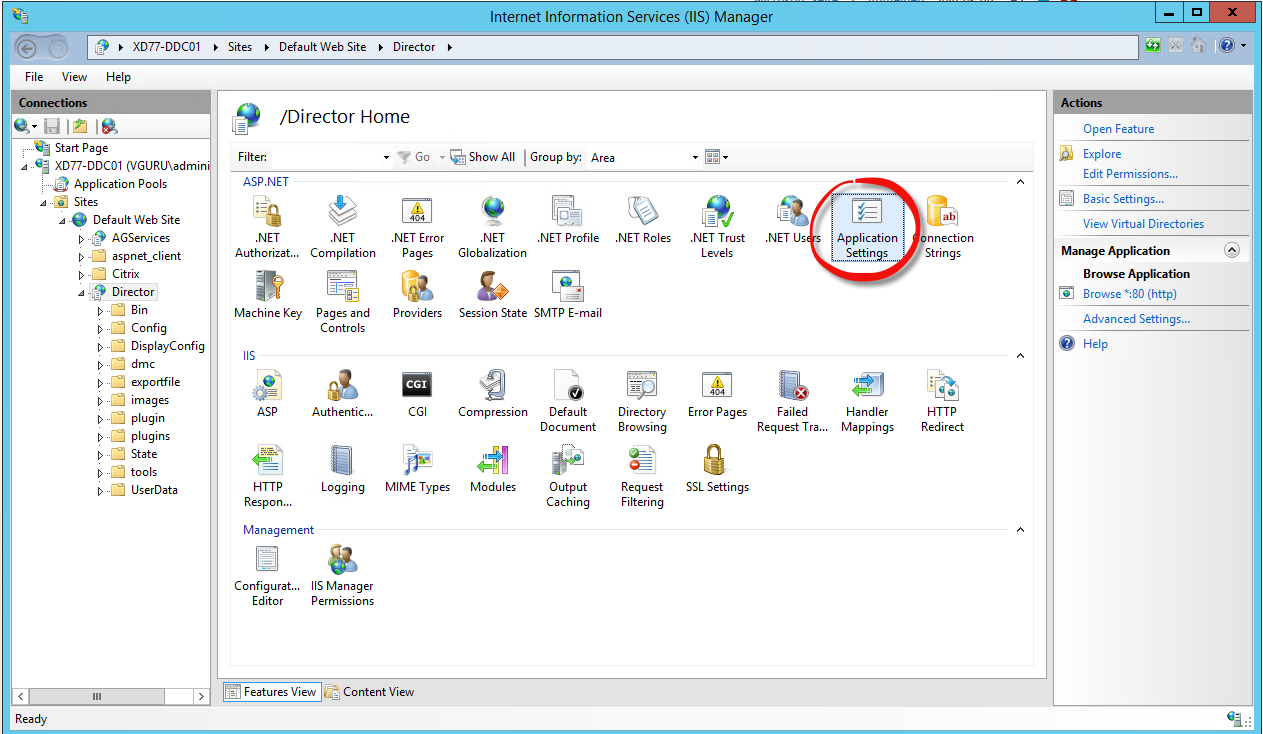
 

IIS Manager Feature View Application Settings zum Hinzufügen mehrere Sites im Citrix Director

Übersicht der Webseiten Einstellungen im IIS Manager


Als nächstes öffnen wir das Feature „Application Settings“ im mittleren Bildschirmbereich aus und öffnen das Fenster:

IIS Manager Application Settings

IIS Manager Application Settings

Um weitere Sites im Citrix Director sichtbar zu machen, müssen wir drei Werte ergänzen bzw. editieren:

Name: Service.AutoDiscoveryAddressesXA
Value: *Controller der ersten Farm*,*Controller der zweiten Farm*

Hinzufügen des neuen Application Settings "Service.AutoDiscoveryAddressesXA"

Hinzufügen des neuen Application Settings „Service.AutoDiscoveryAddressesXA“

Name: Service.AutoDiscoveryAddresses
Value: *Controller der ersten Site*,*Controller der zweiten Site*

Hinzufügen des neuen Application Settings "Service.AutoDiscoveryAddresses"

Hinzufügen des neuen Application Settings „Service.AutoDiscoveryAddresses“

Name: Service.MultiSite
Value: true

Hinzufügen des neuen Application Settings "Service.MultiSite"

Hinzufügen des neuen Application Settings „Service.MultiSite“

Nachdem die Anpassungen nun alle vorgenommen wurden, muss der IIS neu gestartet werden. Das geht ganz komfortabel über den Command-Prompt oder alternativ über die Management Konsole des IIS Managers selbst. Wir entscheiden uns für die CMD, um den Citrix Director möglichst schnell mit mehreren Sites zu füttern.  In der CMD gebt ihr einfach den Befehl „iisreset“ ein und alle notwendigen Komponenten werden neugestartet:

Command Prompt zum Neustarten des IIS

Command Prompt zum Neustarten des IIS

Jetzt könnt ihr euch erneut am Citrix Director anmelden und seht sofort, dass ihr mehrere Sites auswählen könnt.

Mehrere Sites im Citrix Director werden angezeigt

Mehrere Sites im Citrix Director werden angezeigt

Das war es auch schon. Der Citrix Director zeigt nun mehrere Sites an.

Das Ganze funktioniert natürlich auch versionsübergreifend – von Citrix XenApp 6.5 bis Citrix XenApp bzw. Citrix XenDesktop 7.8.

Citrix hat das Vorgehen ebenfalls im Artikel CTX136165 beschrieben.

Viel Spaß beim Verwalten mehrere Sites mit einem Citrix Director!

Search Search

Neueste Beiträge

  • GSLB-Failover: warum Clients länger am alten Standort bleiben
  • NetScaler und PHP CVE-2026-109618: Management-Zugriff jetzt absichern
  • Zertifikatsbericht per NITRO: warum abgelaufene Zertifikate fehlen
  • Cross-Zertifikate in der Zertifikatskette: Ersetzen sie ein Intermediate?
  • RDP-Fehler 0xC000000D unter Windows 11: Administrator protection prüfen und gezielt abschalten

NetScaler-Sicherheitsstand

Aktuelle Citrix-Sicherheitsbulletins für NetScaler mit betroffenen Versionen und Zielbuilds: zur Übersicht

Copyright - www.vguru.de
  • Link zu Youtube
  • Link zu Mail
  • Impressum
  • Datenschutzerklärung
  • Kontakt
  • Cookie-Richtlinie (EU)
Link to: Citrix NetScaler Gateway SSL A+ Ranking – Update Q2-2015 Link to: Citrix NetScaler Gateway SSL A+ Ranking – Update Q2-2015 Citrix NetScaler Gateway SSL A+ Ranking – Update Q2-2015 Link to: Einführung in das Citrix Workspace Environment Management (Norskale) – Teil 1 Link to: Einführung in das Citrix Workspace Environment Management (Norskale) – Teil 1 Einführung in das Citrix Workspace Environment Management (Norskale) – Teil...
Nach oben scrollen Nach oben scrollen Nach oben scrollen
Mitgliederbereich mit DigiMember
Einwilligung verwalten
Um dir ein optimales Erlebnis zu bieten, verwenden wir Technologien wie Cookies, um Geräteinformationen zu speichern und/oder darauf zuzugreifen. Wenn du diesen Technologien zustimmst, können wir Daten wie das Surfverhalten oder eindeutige IDs auf dieser Website verarbeiten. Wenn du deine Einwilligung nicht erteilst oder zurückziehst, können bestimmte Merkmale und Funktionen beeinträchtigt werden.
Funktional Immer aktiv
Die technische Speicherung oder der Zugang ist unbedingt erforderlich für den rechtmäßigen Zweck, die Nutzung eines bestimmten Dienstes zu ermöglichen, der vom Teilnehmer oder Nutzer ausdrücklich gewünscht wird, oder für den alleinigen Zweck, die Übertragung einer Nachricht über ein elektronisches Kommunikationsnetz durchzuführen.
Präferenzen
Die technische Speicherung oder der Zugriff ist für den rechtmäßigen Zweck der Speicherung von Präferenzen erforderlich, die nicht vom Abonnenten oder Benutzer angefordert wurden.
Statistiken
Die technische Speicherung oder der Zugriff, der ausschließlich zu statistischen Zwecken erfolgt. Die technische Speicherung oder der Zugriff, der ausschließlich zu anonymen statistischen Zwecken verwendet wird. Ohne eine Vorladung, die freiwillige Zustimmung deines Internetdienstanbieters oder zusätzliche Aufzeichnungen von Dritten können die zu diesem Zweck gespeicherten oder abgerufenen Informationen allein in der Regel nicht dazu verwendet werden, dich zu identifizieren.
Marketing
Die technische Speicherung oder der Zugriff ist erforderlich, um Nutzerprofile zu erstellen, um Werbung zu versenden oder um den Nutzer auf einer Website oder über mehrere Websites hinweg zu ähnlichen Marketingzwecken zu verfolgen.
  • Optionen verwalten
  • Dienste verwalten
  • Verwalten von {vendor_count}-Lieferanten
  • Lese mehr über diese Zwecke
Einstellungen ansehen
  • {title}
  • {title}
  • {title}