

Citrix CloudBridge und Netscaler – LOM Setup
LOM steht für „Lights Out Management“ und ist die „Hardware Management“-Lösung von Supermicro – analog zu iDRAC bei Dell oder iLO bei HP.
Citrix CloudBridge LOM Basiskonfiguration
Obwohl man in größeren Umgebungen in der Regel ein eigenes Management-Netzwerk mit DHCP-Server hat, sind die LOM IP-Adressen auf dem Netscaler und der CloudBridge leider fest vordefiniert.
Das LOM Interface hat im Auslieferungszustand die IP-Adresse: 192.168.1.3.
Ich nutze in solchen Situationen gern eine virtuelle Machine, welche ich einfach kurz in das entsprechende Vlan hänge und dann irgendeine IP-Adresse aus dem 192.168.1/24 Netz gebe – außer die 192.168.1.3 natürlich. 🙂
Wenn wir also diese wirklich unnötige Hürde umschifft haben, können wir via https://192.168.1.3 auf die LOM Webseiten zugreifen.
Standard User: nsroot
Standard Passwort: nsroot
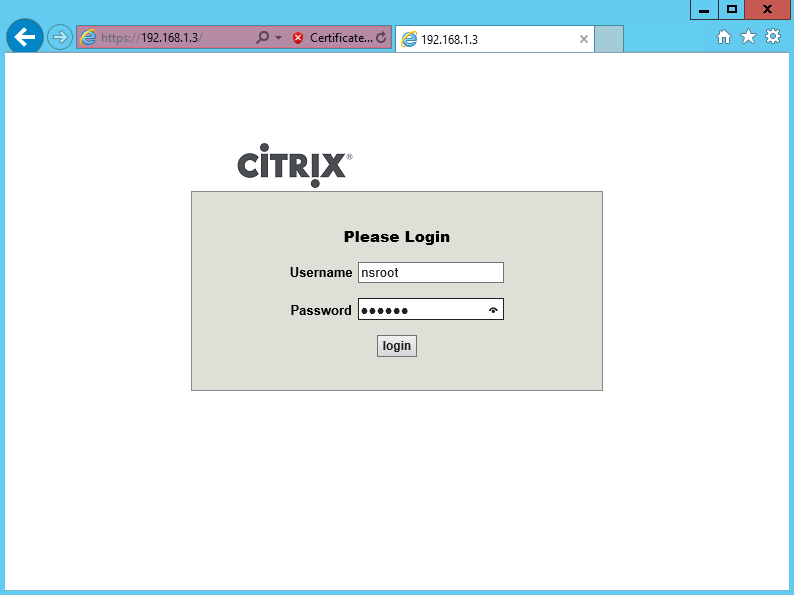
Anmeldebildschirm des Citrix CloudBridge LoM-Interfaces.
Unter Configuration -> Network findet man die Netzwerkeinstellungen und man sieht, dass DHCP möglich wäre.
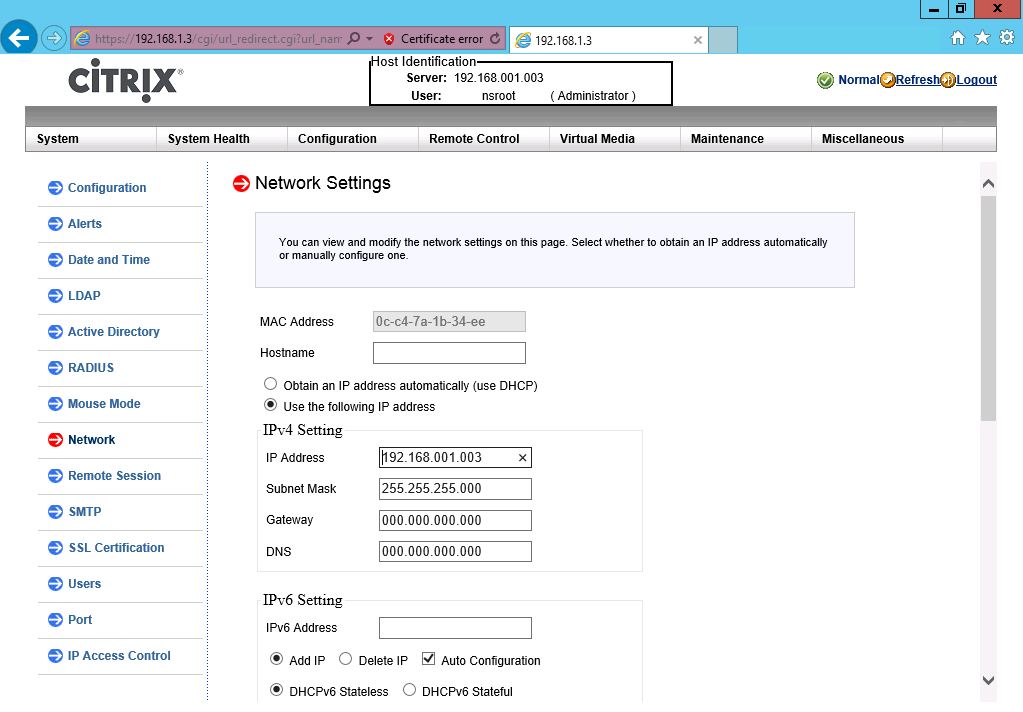
Netzwerk-Konfigurationsmenü der Citrix CloudBridge
Wenn man das Ganze anschließend bestätigt, bricht die Verbindung zur Appliance natürlich weg, weil wir ja die IP-Adresse mit der wir gerade verbunden waren, geändert haben.
Also VM IP-Adresse wieder zurück ändern oder direkt über das Management Vlan zugreifen.
Vielleicht erhört uns ja jemand bei Citrix und wir bekommen zukünftig die Citrix Netscaler und die Citrix CloudBridges mit „DHCP-Client“ aktiviert. 🙂
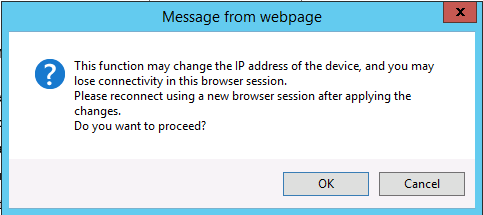
Die Citrix CloudBridge informiert, dass wir sie abhängen. 🙂
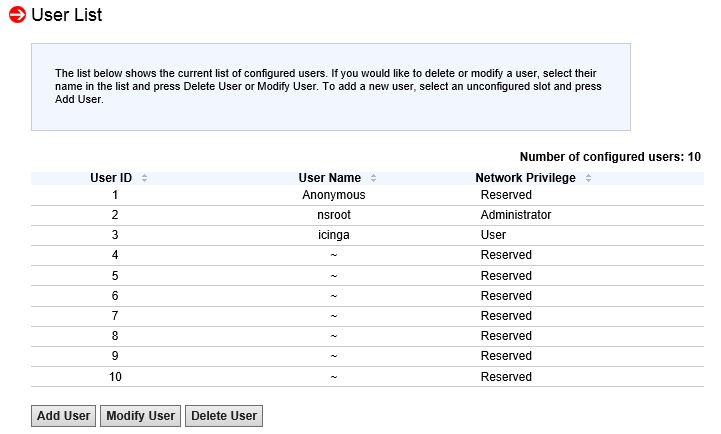
Das „nsroot“ Passwort kann man über Configuration -> Users ändern.
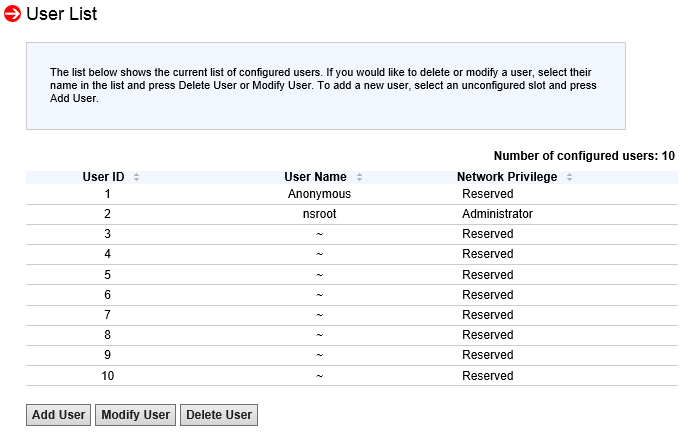
User-Liste der Citrix CloudBridge – wichtig, das Kennwort sollte geändert werden.
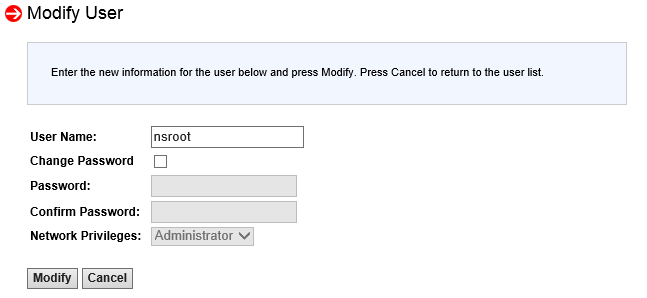
Das Untermenü „Modify User“ zum Kennwort ändern.
Der User „Anonymous“ sollte auf „Reserved“ stehen. Das bedeutet ungefähr soviel wie „kein Zugriff“. In einigen früheren Versionen gab es da ein Thema. Wenn das also bei euch nicht so ist, muss die Firmware entsprechend aktualisiert werden.
An dieser Stelle sei erwähnt, dass sowohl LDAP (auch gegen ein Active Directory) als auch RADIUS-Authentifizierung möglich sind. Das findet man alles unter dem Reiter Configuration…
Für die Nagios/Icinga Fans unter uns: Man kann an dieser Stelle auch gleich einen entsprechenden Monitoring-Benutzer einrichten. „User“-Berechtigungen reichen für das Auslesen via IPMI.
„check_ipmi_sensor“ z.B. funktioniert problemlos:
./check_ipmi_sensor -H hostname -U icinga-User -P icinga-Passwort -L user

Zur Minimal-Konfiguration gehören natürlich noch der Zeitserver und -zone, welche man via Configuration -> Date and Time entsprechend definieren kann.
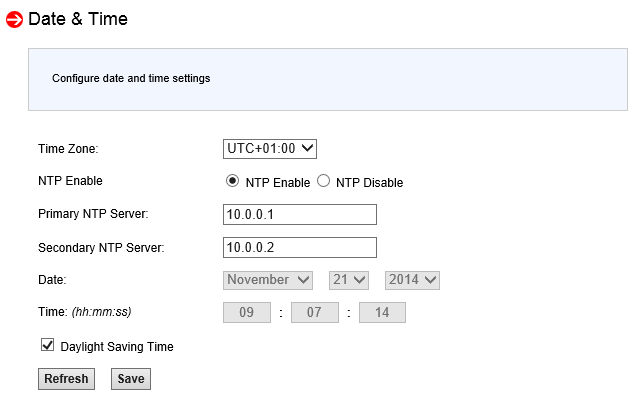
Natürlich sollte auch der NTP-Service sowie die Zeitzone richtig konfiguriert werden.
Event Log aktivieren: Maintenance -> System Event Log (per default leider deaktiviert)
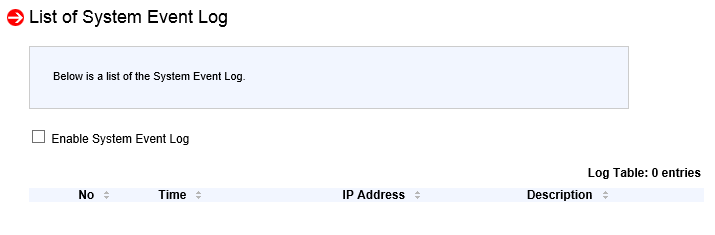
Aktivieren des Eventlogs auf der Citrix CloudBridge
E-Mail Alarmierung bei Hardware Problemen: Configuration -> SMTP
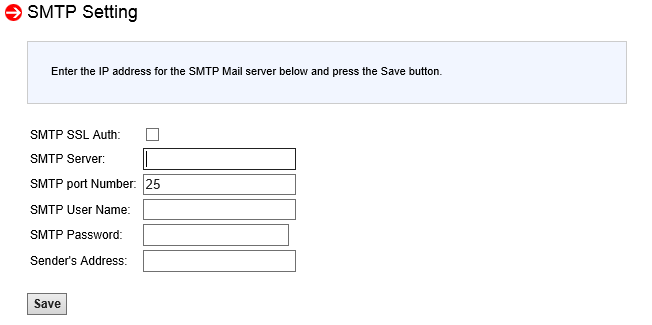
Konfigurieren der E-Mail-Alarmierung.
Schweregrad/Alarmierungschwelle, Empfänger registrieren und Versand testen passiert unter: Configuration -> Alerts
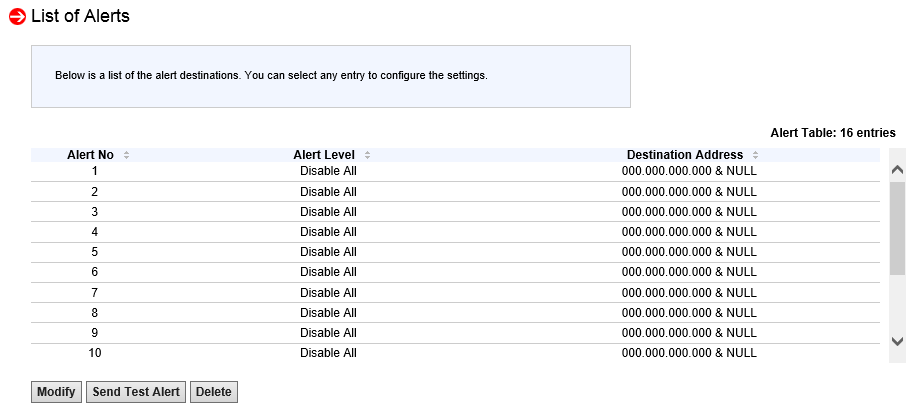
Citrix CloudBridge LoM Alarmierung Teil 2
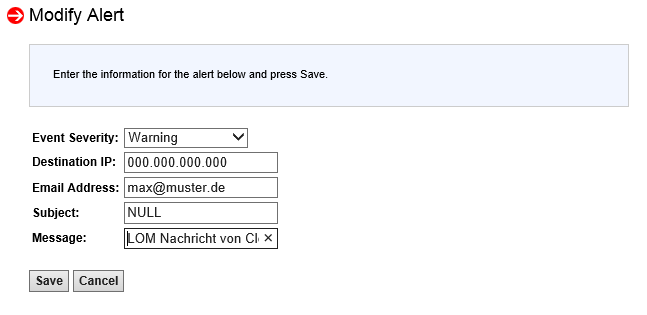
Detail-Einstellungen der Alamierungseinstellungen
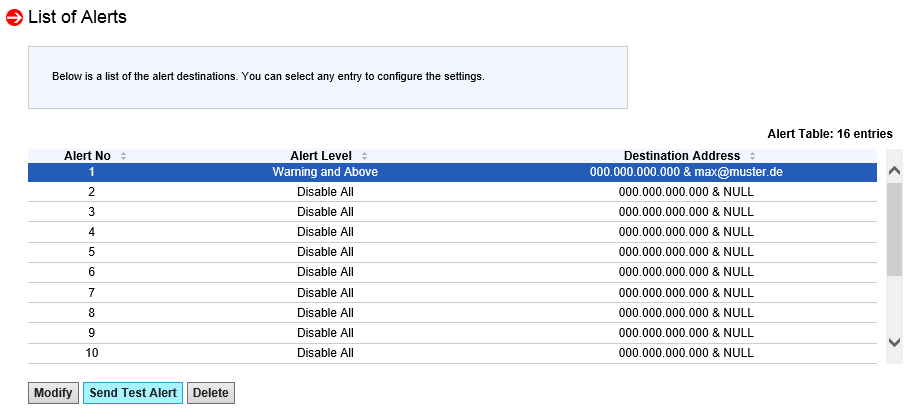
Abschließender Test zur Alarmierung auf der Citrix CloudBridge
So und das war es auch schon für den Anfang. Mit diesen schnell erledigten Schritten habt ihr bereits eine gute Grundlage für eure Citrix CloudBridge oder den Citrix NetScaler gelegt. Weiteres folgt zu einem späteren Zeitpunkt! 🙂

Hinterlasse einen Kommentar
An der Diskussion beteiligen?Hinterlasse uns deinen Kommentar!